À l’ère de la communication mondialisée, la barrière des langues représente un véritable défi pour de nombreux utilisateurs. Qu’il s’agisse de professionnels travaillant avec des clients internationaux, d’étudiants consultant des ressources pédagogiques en langue étrangère, ou simplement d’internautes souhaitant naviguer sur des sites web en langue étrangère, l’accès à un outil de traduction performant s’avère indispensable.
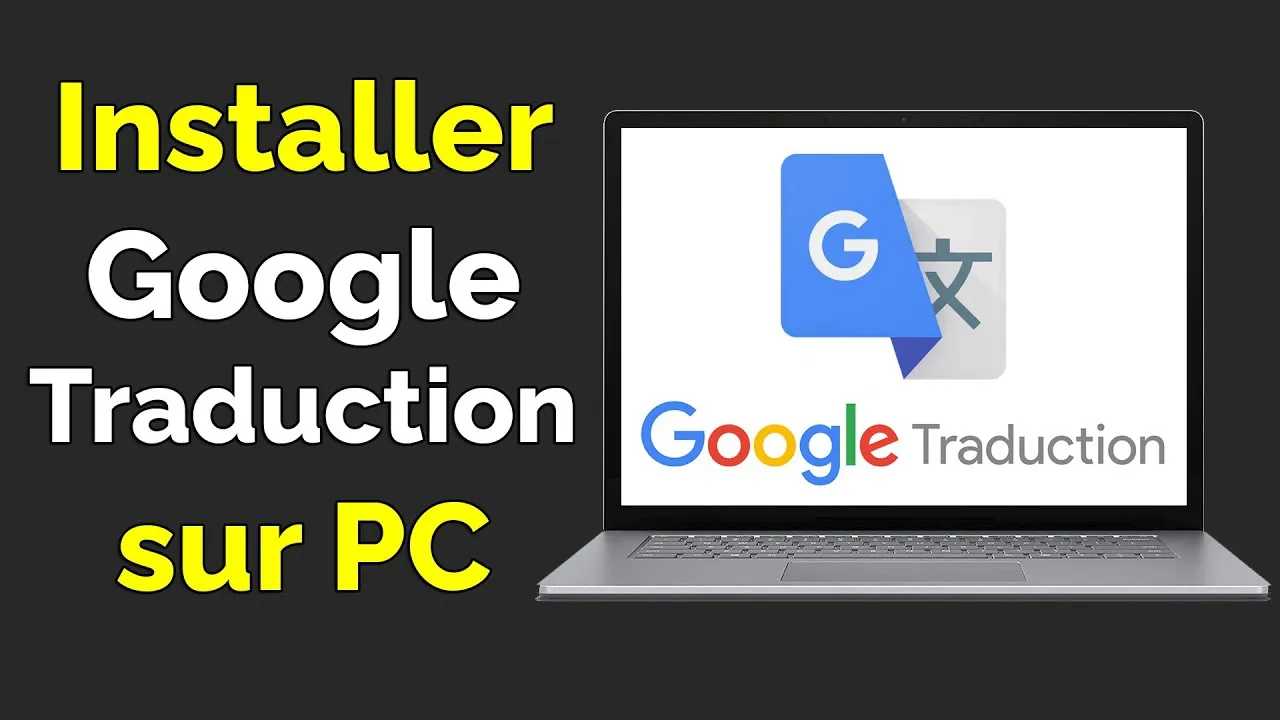
Google Traduction constitue la solution la plus populaire au monde pour surmonter ces barrières linguistiques. Cet outil intelligemment développé par Google permet de traduire instantanément du texte, des images, des conversations, et même des pages web entières dans plus de 200 langues. Installer Google Traduction sur PC ouvre à vos doigts une véritable fenêtre sur le monde numérique sans frontières.
Si vous vous demandez comment accéder à cet outil puissant depuis votre ordinateur personnel, ce guide complet vous accompagnera à chaque étape de l’installation et de la configuration. Vous découvrirez les différentes méthodes pour installer Google Traduction sur PC, les fonctionnalités disponibles, et comment optimiser votre expérience de traduction au quotidien.
| 📊 Aspect clé | 🛠️ Description détaillée | ✅ Bénéfice principal |
|---|---|---|
| Accès web direct | Visitez translate.google.com sans installation | Instant et sans configuration préalable |
| Extension navigateur | Intégration dans Chrome, Firefox, Safari | Traduction instantanée des pages web |
| Application via émulateur | BlueStacks ou LDPlayer sur PC | Fonctionnalités complètes de l’app mobile |
| Client de bureau | Google Translate Client téléchargeable | Traduction rapide du texte sélectionné |
| Compatibilité universelle | Fonctionne sur Windows, Mac, Linux | Accessible à tous les utilisateurs |
Installer Google Traduction sur PC : la méthode web directe
Accès instantané via le navigateur
La façon la plus simple et la plus rapide de commencer à utiliser Google Traduction consiste à accéder directement au service en ligne sans nécessiter aucune installation formelle. Installer Google Traduction sur PC peut simplement signifier ouvrir votre navigateur internet et accéder au site officiel.
Pour profiter de ce service sans installation, il vous suffit de :
- Ouvrir votre navigateur internet : Google Chrome, Firefox, Safari, Edge ou tout autre navigateur web moderne
- Accéder au site officiel : Tapez « Google Traduction » dans votre moteur de recherche ou accédez directement à l’adresse https://translate.google.com
- Commencer à traduire : Saisissez le texte que vous souhaitez traduire dans le champ de gauche et sélectionnez les langues source et cible
- Copier le résultat : Le texte traduit apparaît instantanément à droite et peut être copié pour utilisation ultérieure
Cette approche web présente de nombreux avantages. D’abord, elle nécessite aucune installation ni configuration. Vous pouvez accéder au service depuis n’importe quel ordinateur, depuis n’importe quel endroit disposant d’une connexion internet. De plus, vous bénéficiez toujours des dernières mises à jour et améliorations apportées par Google sans nécessiter de téléchargement supplémentaire.
Sauvegarder l’accès en favori
Bien que ne constituant pas une installation classique, créer un raccourci vers Google Traduction améliore significativement votre efficacité quotidienne :
- Cliquez sur le bouton d’adresse de votre navigateur
- Recherchez l’option « Ajouter aux favoris » ou « Marquer cette page »
- Donnez un nom explicite comme « Google Traduction »
- Validez pour enregistrer le raccourci
Désormais, vous accédez à la traduction en un seul clic depuis votre barre de favoris. Pour une efficacité maximale, vous pouvez également créer une tuile d’accès direct sur votre page d’accueil de navigateur.
Installer Google Traduction via une extension navigateur
Pourquoi utiliser une extension ?
Pour les utilisateurs cherchant à installer Google Traduction sur PC de manière plus intégrée, l’installation d’une extension navigateur offre une meilleure expérience. Une extension vous permet de traduire les pages web entières avec un seul clic, sans quitter le site que vous consultez.
Les avantages principaux de l’extension incluent :
- Traduction instantanée de pages web complètes en cliquant sur une icône
- Détection automatique de la langue étrangère et proposition de traduction
- Maintien du contexte de la page pendant la traduction
- Configuration personnalisée de langues préférées
- Intégration transparente avec votre expérience de navigation
Installation sur Google Chrome
Google Chrome demeure le navigateur recommandé pour intégrer Google Traduction. L’installation se fait en quelques clics simples :
- Ouvrez le Chrome Web Store en cliquant sur l’icône de puzzle dans la barre d’outils ou en accédant à https://chrome.google.com/webstore
- Recherchez Google Translate dans la barre de recherche
- Cliquez sur l’extension officielle développée par Google LLC
- Sélectionnez « Ajouter à Chrome »
- Confirmez en cliquant sur « Ajouter l’extension »
- Autorisez les permissions demandées par l’extension
L’extension s’installe alors instantanément et son icône apparaît dans votre barre d’outils. Vous pouvez désormais traduire n’importe quelle page web en cliquant sur cet icône.
Installation sur Mozilla Firefox
Les utilisateurs de Firefox peuvent également accéder à l’extension Google Translate :
- Accédez au Firefox Add-ons via https://addons.mozilla.org ou le menu Firefox
- Recherchez « Google Translate » dans la barre de recherche
- Sélectionnez l’extension officielle
- Cliquez sur « Ajouter à Firefox »
- Acceptez les permissions demandées
| 🌐 Navigateur | 📥 Méthode d’installation | ⏱️ Temps estimé |
|---|---|---|
| Google Chrome | Chrome Web Store → Recherche → Ajouter | 2-3 minutes |
| Mozilla Firefox | Firefox Add-ons → Recherche → Ajouter | 2-3 minutes |
| Microsoft Edge | Microsoft Edge Add-ons → Recherche → Ajouter | 2-3 minutes |
| Safari | Safari Extensions → Recherche → Installer | 3-4 minutes |
Installation sur d’autres navigateurs
Pour Safari sur macOS et Edge sur Windows, le processus reste similaire. Accédez à la galerie d’extensions de votre navigateur, recherchez « Google Translate », et installez l’extension officielle. Tous les navigateurs modernes proposent un processus d’installation standardisé et sécurisé.
Installer Google Traduction sur PC via un émulateur

Comprendre la méthode émulation
Pour les utilisateurs souhaitant accéder aux fonctionnalités complètes de l’application mobile Google Traduction sur leur PC, l’émulation Android constitue une solution très populaire. Cette approche consiste à installer un émulateur Android (simule un téléphone Android sur votre PC) puis y installer l’application Google Traduction depuis le Google Play Store.
Installer Google Traduction sur PC via cette méthode offre accès à des fonctionnalités avancées comme :
- Traduction par appareil photo : dirigez votre webcam vers un texte pour le traduire instantanément
- Traduction vocale : parlez dans le microphone et recevez une traduction audio
- Traduction de conversation : traduction bilingue en temps réel de conversations
- Écriture manuscrite : dessinez des caractères pour les faire traduire
- Mode hors ligne : téléchargez les langues pour traduire sans connexion internet
Installation avec BlueStacks
BlueStacks constitue l’émulateur le plus populaire et le plus stable. Voici comment procéder :
- Téléchargez BlueStacks depuis https://www.bluestacks.com/fr (version gratuite)
- Lancez le fichier d’installation et suivez les instructions à l’écran
- Attendez la fin de l’installation (peut prendre 5-10 minutes selon votre PC)
- Créez ou connectez votre compte Google lorsque BlueStacks vous le demande
- Ouvrez le Google Play Store depuis la liste des applications
- Recherchez « Google Traduction » dans la barre de recherche
- Cliquez sur « Installer » pour télécharger l’application
- Attendez le terme de l’installation et ouvrez l’application
Après ces étapes, Google Traduction fonctionne sur votre PC exactement comme sur un téléphone Android, avec toutes les fonctionnalités complètes disponibles.
Installation avec LDPlayer
LDPlayer constitue une alternative légère à BlueStacks. Pour installer Google Traduction via LDPlayer :
- Téléchargez LDPlayer depuis https://fr.ldplayer.net
- Installez l’émulateur en suivant l’assistant d’installation
- Lancez LDPlayer une fois l’installation terminée
- Connectez votre compte Google ou créez-en un
- Recherchez Google Traduction dans la barre de recherche de l’écran d’accueil
- Installez l’application depuis les résultats de recherche
- Lancez Google Traduction pour commencer à l’utiliser
LDPlayer propose l’avantage de consommer moins de ressources système que BlueStacks, ce qui le rend idéal pour les ordinateurs avec configuration modérée.
Les clients Google Traduction pour Windows
Google Translate Client traditionnel
Un autre moyen efficace d’installer Google Traduction sur PC consiste à utiliser Google Translate Client, une application exécutable directement sur votre bureau sans passer par un navigateur.
Cette approche présente des caractéristiques distinctives :
- Fonctionne directement sur le bureau sans navigateur internet
- Intégration système permettant de traduire via clic droit sur un texte sélectionné
- Interface minimaliste et facile à utiliser
- Traduction bidirectionnelle rapide
- Accès facile à Wikipedia pour vérifier le contexte des traductions
Pour installer Google Translate Client :
- Recherchez « Google Translate Client » sur les sites de téléchargement comme Uptodown ou Clubic
- Téléchargez la dernière version disponible (version 6.2.620 étant l’une des dernières)
- Exécutez le fichier d’installation téléchargé
- Acceptez les conditions d’utilisation
- Validez l’installation et attendez la fin du processus
- Ouvrez l’application depuis votre menu Démarrage ou le bureau
Une fois installé, vous pouvez simplement sélectionner du texte sur n’importe quelle page web ou document, et le client le traduira instantanément.
| 🎯 Méthode d’installation | 💻 Type d’utilisateur | 📈 Niveau de complexité |
|---|---|---|
| Web direct | Tous les utilisateurs | Très simple |
| Extension navigateur | Utilisateurs réguliers de web | Simple |
| Émulateur (BlueStacks) | Utilisateurs avancés | Moyen |
| Émulateur (LDPlayer) | Utilisateurs avancés | Moyen |
| Google Translate Client | Utilisateurs de bureau | Simple |
Configuration et personnalisation après installation
Paramètres de l’extension navigateur
Une fois votre extension installée, vous devez la configurer selon vos préférences :
- Cliquez sur l’icône de l’extension dans votre barre d’outils
- Accédez aux options ou paramètres
- Configurez votre langue par défaut pour la traduction
- Sélectionnez la langue cible préférée
- Définissez les exceptions pour les sites que vous ne souhaitez pas traduire
- Activez la détection automatique si vous le désirez
Ces paramètres garantissent que chaque fois que vous rencontrez une page en langue étrangère, elle vous sera proposée en traduction automatique.
Utilisation optimale de l’application
Pour tirer le meilleur parti de Google Traduction, quel que soit le mode d’installation choisi :
- Consultez l’historique de traduction pour retrouver vos traductions précédentes
- Enregistrez des traductions favorites pour un accès rapide aux mots ou expressions fréquemment utilisés
- Explorez le dictionnaire intégré pour voir les définitions et variations grammaticales
- Testez les différents modes (clavier, vocal, appareil photo) selon votre contexte
- Écoutez les prononciations audio pour améliorer votre apprentissage des langues
Résolution des problèmes courants
L’extension ne fonctionne pas correctement
Si vous rencontrez des problèmes après avoir installé une extension :
- Vérifiez que l’extension est activée dans vos paramètres d’extensions
- Réactivez l’extension en la désactivant puis l’activant
- Videz le cache de votre navigateur (Paramètres → Confidentialité → Effacer les données de navigation)
- Redémarrez votre navigateur complètement
- Réinstallez l’extension si le problème persiste
Problèmes avec l’émulateur
Si BlueStacks ou LDPlayer posent problème :
- Vérifiez votre connexion internet car ces outils requièrent une connexion active
- Assurez-vous de disposer de suffisamment d’espace disque (au moins 5 Go recommandés)
- Mettez à jour votre système d’exploitation si des messages d’erreur apparaissent
- Augmentez la RAM allouée à l’émulateur dans les paramètres de l’application
- Consultez les forums de support de l’émulateur pour les problèmes persistants
Traductions imprécises
Les traductions Google ne sont jamais 100% parfaites. Pour obtenir de meilleurs résultats :
- Utilisez un contexte clair : phrases complètes plutôt que mots isolés
- Relisez les traductions importantes car les nuances peuvent être perdues
- Consultez plusieurs sources pour vérifier la traduction
- Explorez les suggestions alternatives que Google propose pour chaque traduction
- Contribuez à l’amélioration en signalant les traductions incorrectes via les options de l’outil
Sécurité et confidentialité lors de l’installation
Téléchargement sécurisé
Avant d’installer quoi que ce soit sur votre PC, adoptez ces bonnes pratiques :
- Téléchargez uniquement depuis des sources officielles : Google.com, Chrome Web Store, Firefox Add-ons, ou sites reconnus comme Softonic
- Évitez les sites de téléchargement suspects ou les versions « crackées »
- Analysez les fichiers avec un antivirus avant d’ouvrir les exécutables
- Vérifiez les permissions demandées par l’extension ou l’application avant l’installation
- Lisez les avis utilisateurs pour identifier les problèmes de sécurité éventuels
Protection de vos données
Google Traduction traite vos textes pour fournir la traduction. Pour protéger votre vie privée :
- Ne traduisez jamais d’informations sensibles comme mots de passe ou données bancaires
- Consultez la politique de confidentialité de Google concernant le traitement de vos données
- Activez la synchronisation cryptée si vous utilisez un compte Google
- Désactivez l’historique de traduction si vous souhaitez plus d’anonymat
- Utilisez un VPN si vous travaillez sur un réseau public
Conclusion
Installer Google Traduction sur PC s’avère être une démarche simple grâce à la multitude de méthodes disponibles. Que vous préfériez accéder directement via le web, installer une extension navigateur pour une intégration transparente, utiliser un émulateur pour les fonctionnalités mobiles complètes, ou opter pour un client de bureau, vous disposez de solutions adaptées à tous les besoins et tous les niveaux de compétence technique.
À LIRE AUSSI : Rask AI – Avis, fonctionnalités & prix [2026]
Le choix de votre méthode dépendra de vos usages spécifiques. Pour une utilisation occasionnelle, l’accès web direct ou l’extension navigateur suffisent amplement. Pour des traductions régulières avec des fonctionnalités avancées comme la traduction vocale ou par appareil photo, l’émulation Android offre une expérience complète. Pour une intégration bureautique directe, Google Translate Client reste la solution la plus intégrée.
Quel que soit votre choix, vous disposerez d’un outil puissant et gratuit pour franchir les barrières linguistiques. Avec Google Traduction accessible depuis votre PC, le monde numérique vous ouvre ses portes sans limite de langue. Explorez, communiquez, apprenez et travaillez sans craindre la barrière des langues grâce à cette solution exceptionnelle.