La messagerie électronique professionnelle est devenue un incontournable dans le domaine de l’éducation. Pour les enseignants, les personnels administratifs et les autres agents de l’académie d’Orléans-Tours, disposer d’une messagerie académique fiable et sécurisée représente un véritable enjeu au quotidien. Webmail Orléans-Tours est précisément cet outil central qui permet à tous les collaborateurs de l’académie de communiquer efficacement et en toute sécurité.
Que vous soyez récemment recruté dans l’académie d’Orléans-Tours ou que vous exerciez depuis plusieurs années au sein de cette institution, vous avez nécessairement besoin de comprendre le fonctionnement de votre messagerie académique. Accéder à votre compte, gérer vos mails, résoudre les problèmes de connexion, ou encore configurer des transferts automatiques sont autant de compétences essentielles pour optimiser votre vie professionnelle au quotidien.
Cet article complet vous guide pas à pas dans l’univers de cette plateforme académique. Vous découvrirez comment vous connecter, quelles sont les principales fonctionnalités mises à votre disposition, comment résoudre les erreurs fréquentes, et comment tirer le meilleur parti de cet outil professionnel indispensable.
| 📊 Aspect clé | 📝 Description | ✅ Utilité |
|---|---|---|
| Accès sécurisé | Authentification via identifiants académiques | Protège les données professionnelles sensibles |
| Messagerie professionnelle | Service dédié aux agents de l’Éducation nationale | Centralise la communication institutionnelle |
| Deux systèmes disponibles | Colibris et Webmail Convergence | Flexibilité d’accès selon vos besoins |
| Compatibilité multiplateforme | Accessible sur ordinateur, tablette, smartphone | Vous reste connecté où que vous soyez |
| Assistance disponible | Support académique et référents numériques | Aide rapide en cas de problème |
Webmail Orléans-Tours : qu’est-ce que c’est réellement ?
Une infrastructure de communication centralisée
Le service de messagerie proposé par l’académie d’Orléans-Tours est bien plus qu’un simple outil pour envoyer des emails. Il s’agit d’une véritable plateforme de communication professionnelle qui fédère les échanges au sein d’une académie qui couvre six départements : le Loiret, l’Indre-et-Loire, le Cher, le Loir-et-Cher, l’Indre et une partie de la région Centre-Val-de-Loire.
Webmail Orléans-Tours regroupe plus de 14 000 enseignants du premier degré, plus de 18 000 enseignants du second degré, et plus de 10 000 personnels non-enseignants. Cet ensemble impressionnant d’utilisateurs communique quotidiennement par le biais de cette messagerie académique pour coordonner les actions éducatives, partager les informations officielles, et assurer la fluidité des échanges professionnels.
Deux systèmes complémentaires pour plus de flexibilité
L’académie d’Orléans-Tours propose actuellement deux points d’accès à votre messagerie académique. Il est essentiel de comprendre les différences entre ces deux systèmes pour optimiser votre utilisation quotidienne.
Le portail Colibris fonctionne comme une véritable plateforme d’accès global. Il vous permet d’accéder non seulement à votre messagerie, mais aussi à d’autres outils académiques essentiels tels que l’ENT (Espace Numérique de Travail), Arena, ou I-Prof. C’est un point d’entrée unique qui centralise vos accès à l’ensemble des services numériques académiques.
Le Webmail Convergence, en revanche, constitue une interface dédiée exclusivement à votre messagerie électronique. Si vous souhaitez accéder rapidement à vos mails sans passer par le portail global, c’est l’option que vous choisirez. Cette distinction permet à chacun de travailler selon ses préférences et ses habitudes de travail.
À LIRE AUSSI : Roundcube Webmail : Une messagerie web gratuite et open source
Les caractéristiques principales du service
Vous devez savoir que cette plateforme offre bien plus que les fonctionnalités basiques d’une messagerie traditionnelle. Voici ce qui distingue véritablement ce service :
- Sécurité avancée : Chiffrement des communications, protection contre les spams et les virus, authentification sécurisée
- Fonctionnalités complètes : Création de dossiers personnalisés, étiquetage des messages, règles de filtrage automatiques
- Intégration calendaire : Gestion d’emploi du temps, planification d’événements, synchronisation avec d’autres outils
- Carnet d’adresses : Organisation des contacts en groupes, import/export de données
- Accès multiplateforme : Utilisable sur ordinateur, tablette, smartphone via navigateur ou configuration IMAP
| 🔐 Fonctionnalité | 💡 Avantage | 🎯 Cas d’usage |
|---|---|---|
| Chiffrement des données | Protège la confidentialité de vos communications | Envoi d’informations sensibles en sécurité |
| Filtrage intelligent | Réduit le bruit des mails non importants | Vous concentrer sur les messages prioritaires |
| Règles automatiques | Organise vos mails sans action manuelle | Gain de temps significatif dans la gestion |
| Synchronisation IMAP | Utilise votre client mail préféré (Outlook, Gmail) | Flexibility dans votre workflow de travail |
| Intégration calendaire | Coordonne réunions et événements | Collaboration efficace avec les collègues |
Comment accéder à Webmail Orléans-Tours ?
Étape 1 : Vérifier que votre compte a été créé
Avant de vous connecter pour la première fois, assurez-vous absolument que votre messagerie a bien été créée par l’administration de votre établissement. Lors de votre embauche à l’académie d’Orléans-Tours, le rectorat génère automatiquement votre compte de messagerie. Cependant, les identifiants vous sont transmis par le secrétariat de votre établissement, qui reçoit ces informations du rectorat.
Il est crucial de vérifier auprès de votre établissement que vous avez bien reçu vos identifiants. Si vous ne les avez pas encore en main, contactez directement le secrétariat, votre directeur ou votre directrice d’établissement. Ne tentez pas de vous connecter sans ces informations essentielles, car vous n’accéderiez à rien.
Étape 2 : Rassembler les informations nécessaires
Pour vous connecter à cette plateforme académique, vous aurez besoin de trois éléments essentiels :
- Votre identifiant de connexion : Il s’agit généralement de votre adresse email académique (prénom.nom@ac-orleans-tours.fr) ou parfois d’un code dans le format « pnom » (première lettre du prénom + nom complet). Si vous avez un doute sur votre identifiant exact, consultez les documents fournis par votre établissement ou interrogez votre DSDEN.
- Votre mot de passe : Vous avez reçu un mot de passe provisoire ou un « passcode » lors de votre première inscription. Ce mot de passe temporaire doit impérativement être modifié lors de votre première connexion. Ne conservez jamais ce mot de passe provisoire et créez un mot de passe personnel fort.
- Votre NUMEN : Il s’agit d’un identifiant académique personnel composé de 13 caractères alphanumériques. Bien que non indispensable pour votre connexion ordinaire, il devient crucial en cas de perte de mot de passe. Conservez précieusement ce NUMEN, car il vous permettra de récupérer votre accès rapidement si besoin.
Étape 3 : Accéder à la plateforme
Il existe plusieurs adresses web pour accéder à votre messagerie :
- Portail Colibris : https://portail-orleans-tours.colibris.education.gouv.fr
- Webmail Convergence : https://extranet.ac-orleans-tours.fr/iwc_frame/
- Page de connexion globale : https://connexion-orleans-tours.colibris.education.gouv.fr/login/
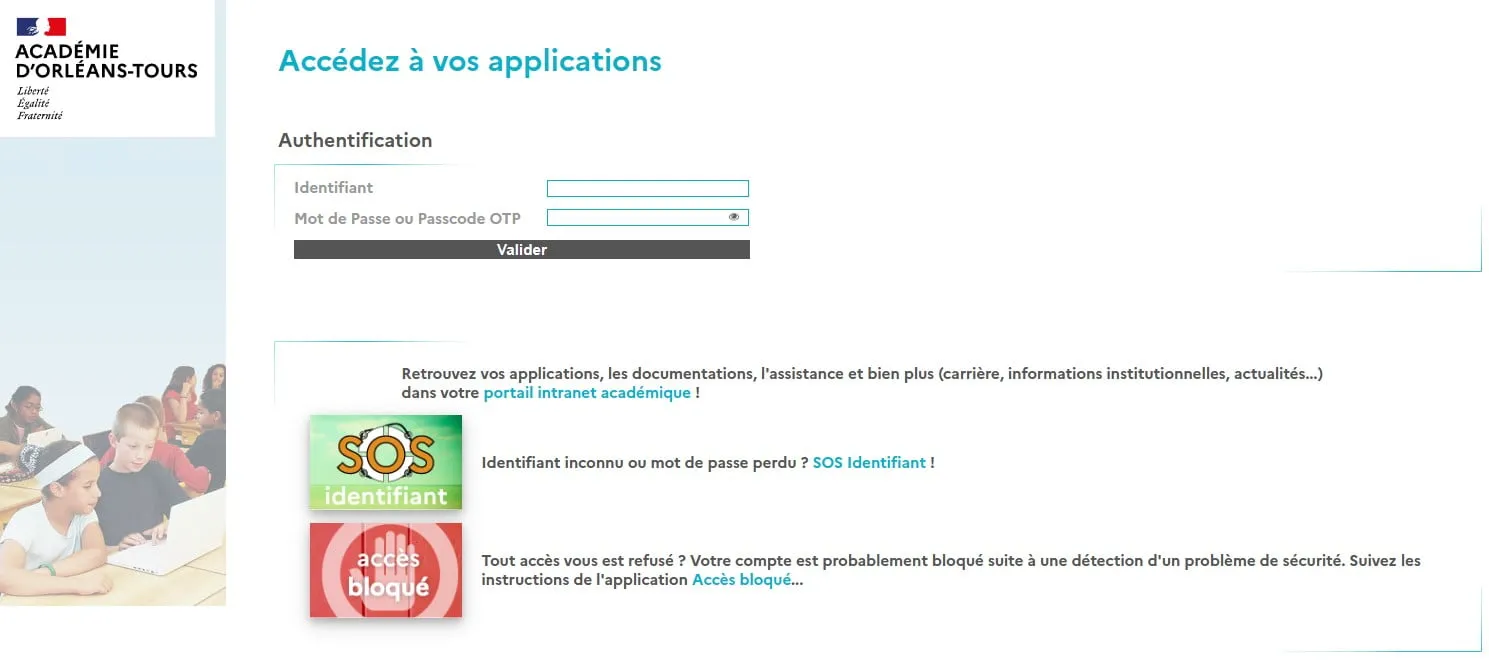
Quelle que soit l’adresse que vous choisissez, vous arriverez sur une page vous demandant vos identifiants. Remplissez les champs « identifiant » et « mot de passe », puis cliquez sur le bouton « Valider ». Une fois cette étape franchie avec succès, vous accédez à votre messagerie académique.
Étape 4 : Configurer votre compte
Dès votre première connexion réussie, il est fortement recommandé de procéder à une configuration personnelle de votre compte. Vous devrez notamment :
- Modifier votre mot de passe provisoire par un mot de passe personnel sécurisé
- Personnaliser votre signature électronique
- Configurer vos préférences d’affichage
- Mettre en place les filtres de messagerie selon vos besoins
Les problèmes courants et leurs solutions
Erreur : identifiant ou mot de passe incorrect
C’est l’erreur la plus fréquente rencontrée par les utilisateurs. Avant de vous affoler, vérifiez plusieurs points :
- Vérifiez l’exactitude de votre identifiant : Assurez-vous d’avoir écrit correctement votre identifiant. La majuscule/minuscule ne devrait pas poser problème, mais soyez attentif aux caractères spéciaux ou aux espaces.
- Consultez votre mot de passe : Si vous avez changé votre mot de passe depuis votre première connexion, assurez-vous d’utiliser le bon. Les mots de passe sont sensibles à la casse.
- Demandez confirmation : Si le doute persiste, contactez directement votre établissement pour confirmer que votre identifiant est correct.
Erreur : mot de passe expiré
Les mots de passe académiques peuvent expirer selon les politiques de sécurité de l’académie. Si vous recevez un message indiquant que votre mot de passe est expiré, vous devez le réinitialiser immédiatement :
- Accédez au portail de réinitialisation via le lien dédié sur la page de connexion
- Sélectionnez l’option « SOS identifiant »
- Suivez les instructions pour créer un nouveau mot de passe sécurisé
- Utilisez ce nouveau mot de passe pour votre prochaine connexion
| ⚠️ Type de problème | 🔧 Solution immédiate | 📞 Escalade si nécessaire |
|---|---|---|
| Identifiant oublié | Cliquez sur « SOS identifiant » | Contactez votre DSDEN |
| Mot de passe oublié | Utilisez le portail de réinitialisation | Appelez votre établissement |
| Compte bloqué | Attendez 30 minutes puis réessayez | Contactez le support académique |
| Maintenance en cours | Réessayez plus tard dans la journée | Consultez les annonces officielles |
| Problème technique | Essayez une navigation privée/incognito | Écrivez à assistance@ac-orleans-tours.fr |
Problèmes de cache ou de cookies
Votre navigateur internet stocke des informations temporaires (cache) et des petits fichiers (cookies) qui peuvent parfois créer des conflits. Si vous rencontrez des problèmes anormaux de connexion, videz votre cache et vos cookies :
- Dans les paramètres de votre navigateur, cherchez l’option « Effacer l’historique »
- Sélectionnez la période « Tout le temps »
- Cochez les cases « Cookies » et « Fichiers en cache »
- Cliquez sur « Effacer »
Alternativement, essayez de vous connecter en utilisant la navigation privée ou navigation incognito de votre navigateur. Cette mode n’utilise pas le cache ou les cookies, vous permettant de tester si le problème vient réellement de là.
Compte bloqué ou maintenance
Il arrive que les serveurs d’une académie subissent des opérations de maintenance. Le Webmail Orléans-Tours peut être temporairement indisponible. Dans ce cas, vous verrez un message spécifique. Attendez simplement quelques heures avant de réessayer. Les maintenances sont généralement planifiées en fin de journée ou le week-end.
Si votre compte semble bloqué pour d’autres raisons, cela signifie généralement qu’une anomalie a été détectée. Contactez immédiatement le support académique ou votre référent numérique.
Configurer une redirection de mails vers votre adresse personnelle
Pourquoi configurer une redirection ?
Nombreux sont les agents de l’académie qui souhaitent recevoir leurs mails académiques sur leur adresse personnelle (Gmail, Outlook, Yahoo, etc.). Cette configuration présente plusieurs avantages : vous gardez tous vos mails en un seul endroit, vous pouvez y accéder plus facilement, et vous réduisez le nombre de boîtes de réception à consulter.
Comment mettre en place la redirection ?
La redirection de mails se configure directement dans les paramètres de Webmail Orléans-Tours :
- Connectez-vous à votre compte
- Accédez aux paramètres ou préférences de votre messagerie
- Cherchez l’option « Redirection » ou « Transfert »
- Entrez l’adresse email de destination (votre adresse Gmail ou autre)
- Confirmez et sauvegardez les modifications
Une fois configurée, tous les mails reçus sur votre adresse académique seront automatiquement transférés à l’adresse personnelle que vous avez spécifiée. Important : vous pouvez conserver une copie sur votre mailbox académique ou choisir de la supprimer, selon vos préférences.
Recommandations de sécurité
Même en configurant une redirection vers votre adresse personnelle, conservez l’accès régulier à votre Webmail Orléans-Tours. Certaines communications administratives peuvent arriver directement sur cette plateforme et non être transférées. De plus, vérifiez régulièrement que votre adresse personnelle ne figure pas dans les listes de contacts publiques ou externes pour éviter d’exposer votre vie privée.
À LIRE : Convergence Grenoble : le guide complet de la messagerie académique qui fait le job
Les fonctionnalités essentielles à maîtriser
Gestion organisée de vos messages
Une boîte de réception bien organisée améliore votre productivité. Voici les meilleures pratiques recommandées :
- Créez des dossiers thématiques : Administratif, Communication, Réunions, Projets, etc. Cela vous aide à retrouver rapidement un mail important.
- Utilisez les étiquettes : Certains mails peuvent appartenir à plusieurs catégories. Les étiquettes permettent de les marquer sans les déplacer.
- Mettez en place des règles de filtrage : Les mails de certains expéditeurs ou contenant certains mots-clés peuvent être automatiquement classés. Cela réduit le bruit dans votre boîte de réception.
- Utilisez la fonction de recherche : Apprenez à chercher efficacement par mots-clés, expéditeur ou date pour retrouver rapidement l’information.
Gestion du calendrier intégré
Le calendrier de cette plateforme académique constitue un outil puissant pour la gestion de votre emploi du temps :
- Créez des événements : Malheureusement simple, vous pouvez planifier des réunions, des formations, des congés, etc.
- Invitez des participants : Ajoutez d’autres agents de l’académie à vos événements et recevez leur confirmation de présence
- Planifiez des événements récurrents : Pour les réunions régulières, configurez une récurrence pour éviter de recréer l’événement chaque fois
- Recevez des rappels : Configurez des notifications pour être alerté avant un événement important
Gestion du carnet d’adresses
Un carnet d’adresses bien organisé vous gagne du temps au quotidien :
- Créez des groupes de contacts : Regroupez les collègues par département, niveau d’enseignement, ou domaine d’intervention
- Importez vos contacts : Si vous disposez d’une liste de contacts (fichier .csv ou .vcf), vous pouvez les importer en masse
- Synchronisez avec d’autres services : Votre carnet d’adresses peut être synchronisé avec des clients mail externes
- Nettoyez régulièrement : Supprimez les contacts obsolètes ou les doublons
À LIRE : Convergence Lyon : le guide d’accès et utilisation du webmail académique qui change le quotidien
Conseils pour optimiser votre utilisation quotidienne
Sécuriser votre compte
La sécurité de votre compte est primordiale. Suivez ces recommandations :
- Utilisez un mot de passe fort : Privilégiez au moins 12 caractères associant majuscules, minuscules, chiffres et caractères spéciaux
- Ne partagez jamais votre mot de passe : Même pas avec votre directeur ou votre supérieur hiérarchique
- Activez l’authentification à deux facteurs : Si la plateforme l’offre, activez cette fonctionnalité supplémentaire
- Vérifiez régulièrement votre activité : Consultez les logs de connexion pour vérifier qu’aucun accès non autorisé ne s’est produit
- Ne cliquez jamais sur des liens d’emails suspects : Attention au phishing ; vérifiez toujours l’adresse de l’expéditeur
Productivité et organisation
Voici des stratégies pour tirer le meilleur parti de votre messagerie :
- Consultez régulièrement : Ne laissez pas des centaines de mails s’accumuler. Consacrez du temps chaque jour à lire et classer vos messages
- Répondez rapidement : Une réponse rapide améliore la communication et les relations professionnelles
- Utilisez des signatures claires : Vos coordonnées professionnelles doivent être facilement identifiables
- Limitez les réunions par mail : Si une discussion devient trop complexe, proposez une rencontre ou une visioconférence
- Archivez régulièrement : Les mails très anciens peuvent être archivés pour alléger votre boîte de réception
Contacter le support en cas de difficultés persistantes
Les différents niveaux d’assistance
Si vous rencontrez des problèmes persistants avec cette plateforme académique, plusieurs niveaux d’assistance s’offrent à vous :
Premier niveau : votre établissement : Le secrétariat ou le responsable numérique de votre établissement peut souvent résoudre les problèmes simples et vous orienter vers les bonnes ressources.
Deuxième niveau : votre DSDEN : Les Directions des Services Départementaux de l’Education Nationale (DSDEN) disposent de services d’assistance numériques spécialisés. Vous pouvez les contacter par mail ou par téléphone.
Troisième niveau : le rectorat : Pour les problèmes plus complexes, le rectorat de l’académie d’Orléans-Tours met à disposition un service d’assistance technique. L’adresse email générale est assistance@ac-orleans-tours.fr.
Quatrième niveau : les référents numériques : Chaque académie dispose de responsables numériques et de référents dans les écoles. Ils connaissent les spécificités locales et peuvent offrir une aide personnalisée.
Informations à fournir lors de votre demande d’aide
Pour accélérer la résolution de votre problème, préparez ces informations avant de contacter le support :
- Votre identifiant académique
- Une description précise du problème rencontré
- Le moment exact où le problème est apparu
- Les messages d’erreur exacts que vous recevez
- Les étapes que vous avez déjà essayées pour résoudre le problème
- Les détails de votre navigateur et de votre ordinateur (si pertinent)
Conclusion
Cette plateforme académique représente bien plus qu’un simple service de messagerie. C’est un outil central qui fédère la communication au sein d’une académie regroupant plus de 50 000 professionnels de l’éducation. Que vous soyez enseignant, personnel administratif ou agent de support, maîtriser les aspects techniques de cette plateforme contribue directement à votre efficacité professionnelle.
En suivant les conseils présentés dans ce guide complet, vous serez capable de vous connecter rapidement, de gérer efficacement votre courrier électronique, de résoudre la plupart des problèmes sans assistance externe, et surtout, de protéger vos données professionnelles sensibles. N’hésitez pas à explorer les fonctionnalités moins évidentes, à consulter la documentation officielle, et à demander de l’aide auprès de votre référent numérique si nécessaire.
Votre bien-être professionnel et votre efficacité au quotidien dépendent largement de la maîtrise de vos outils numériques. Prenez le temps d’apprendre à utiliser Webmail Orléans-Tours de façon optimale, et vous en récolterez les fruits chaque jour.